CC Switch:一键切换 Codex、Claude Code 和 Gemini CLI 供应商
项目地址:farion1231/cc-switch
CC Switch 是一个跨平台桌面工具,用来统一管理 Claude Code、Claude Desktop、Codex、Gemini CLI、OpenCode、OpenClaw、Hermes 等 AI 编程工具的供应商配置。它适合经常在官方账号、中转站、New API、OpenRouter、DeepSeek、GLM、Kimi 等上游之间切换的人。
平时手动切换供应商,需要改 ~/.codex/auth.json、~/.codex/config.toml,或者不同工具自己的配置文件。CC Switch 把这些配置放进图形界面里管理,切换时点一下“启用”即可。
下载 CC Switch
打开 GitHub Releases 页面,下载适合自己系统的安装包。截图里的版本是 v3.16.5,实际下载时以 Releases 页面最新版本为准。
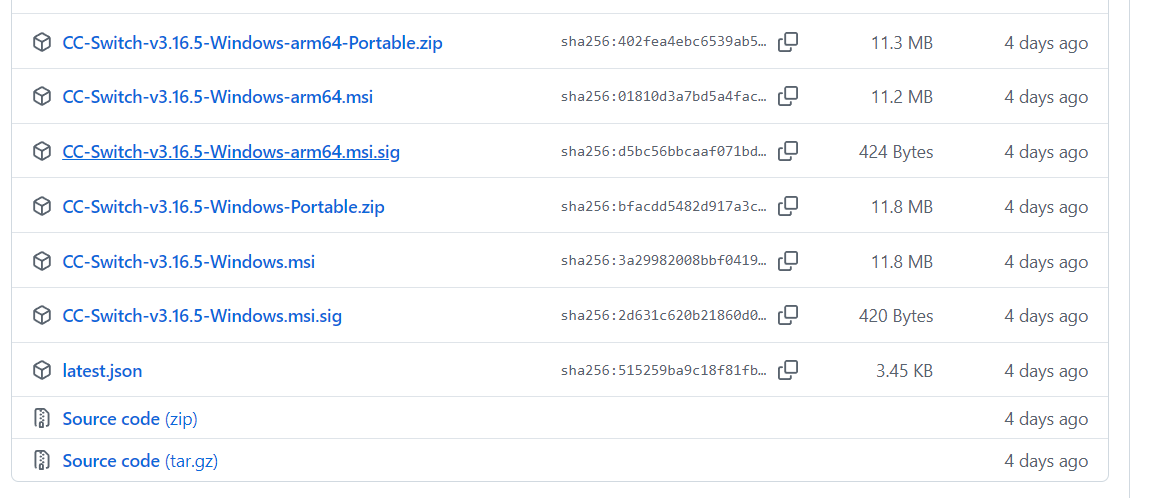
常见选择:
- Windows:优先下载
.msi安装包;不想安装可以下载Windows-Portable.zip。 - macOS:下载
.dmg安装包。 - Ubuntu / Debian:下载
.deb安装包。 - 其他 Linux:可以下载
.AppImage。
Ubuntu / Debian 安装 .deb:
sudo apt install ./CC-Switch-*.deb
AppImage 需要先加执行权限:
chmod +x CC-Switch-*.AppImage
./CC-Switch-*.AppImage
首次打开
安装完成后打开 CC Switch,左侧会看到不同应用分类,比如 Claude、Codex、Gemini 等。
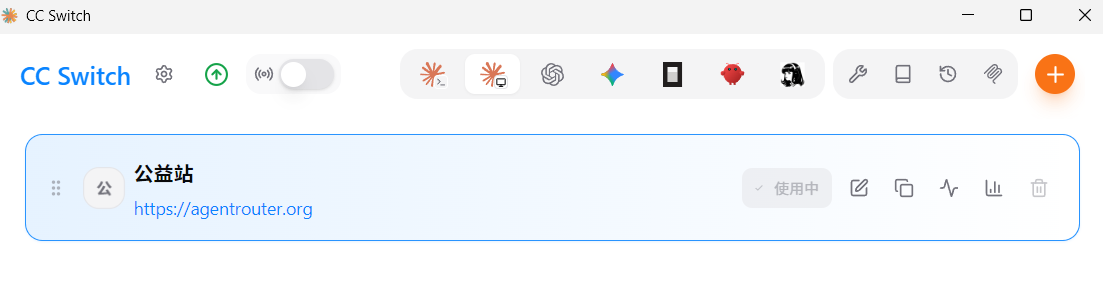
如果你之前已经配置过 Codex 或 Claude Code,CC Switch 可能会识别到现有配置。建议先保留当前可用配置,相当于给官方配置或旧配置做一个备份。
添加供应商
点击右上角的 + 按钮,进入添加供应商页面。
添加方式通常有两种:
- 列表里已有对应供应商:直接选择预设,填写 API Key。
- 列表里没有对应供应商:选择自定义,手动填写 API Key、Base URL 和模型名。
给 Codex 添加 OpenAI 兼容接口时,一般需要准备:
API Key:你的上游密钥
Base URL:https://你的接口地址/v1
Model:你要使用的模型名
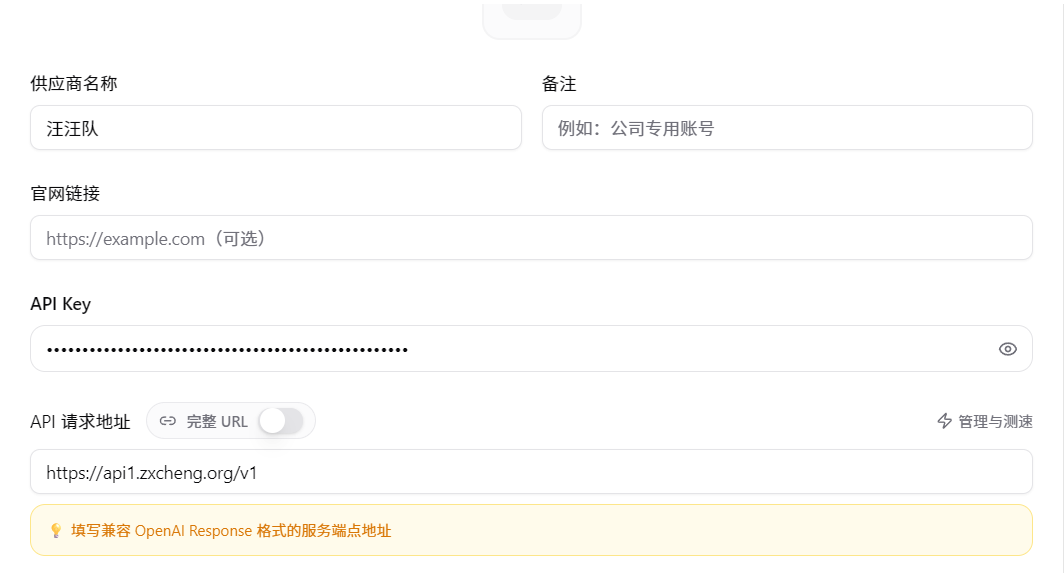
如果使用 New API、One API 或其他 OpenAI 兼容中转站,Base URL 通常类似:
https://api.example.com/v1
把 api.example.com 换成自己的中转站域名即可。
使用统一供应商
如果同一个 API Key 想同时给 Claude Code、Codex、Gemini CLI 使用,可以选择“统一供应商”。
统一供应商适合这种情况:
一个上游接口
一个 API Key
多个 AI 编程工具共用
添加时切换到“统一供应商”页面,填写名称、API Key、端点地址,然后勾选需要同步的应用。
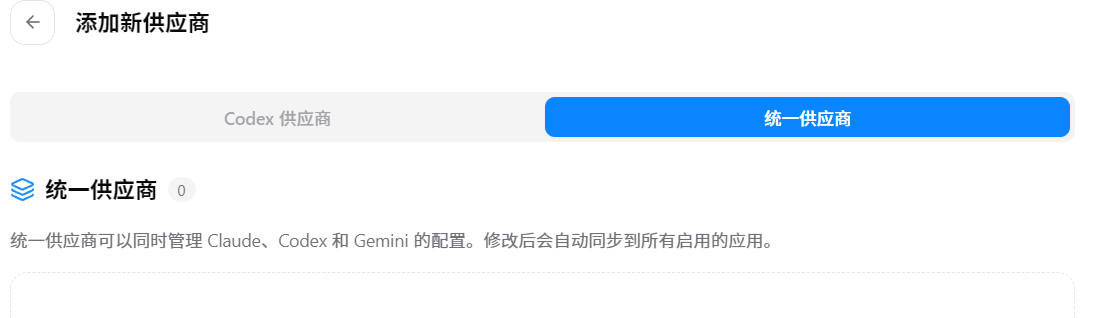
如果只是单独给 Codex 配一个供应商,也可以不使用统一供应商,直接在 Codex 分类下添加应用专属供应商。
切换供应商
供应商添加完成后,回到对应应用的供应商列表,找到想使用的供应商,点击“启用”。启用后,CC Switch 会自动修改对应工具的配置文件。
Codex 切换后通常需要重新打开终端才会生效:
关闭当前终端
重新打开终端
再启动 Codex
Claude Code 和 Gemini CLI 通常不用这么麻烦;如果发现没生效,也重启一下对应工具。
使用托盘快速切换
如果经常在多个供应商之间切换,可以让 CC Switch 常驻后台,然后通过系统托盘切换。
右键点击托盘里的 CC Switch 图标,选择对应应用,比如 Codex,再选择要切换的供应商。
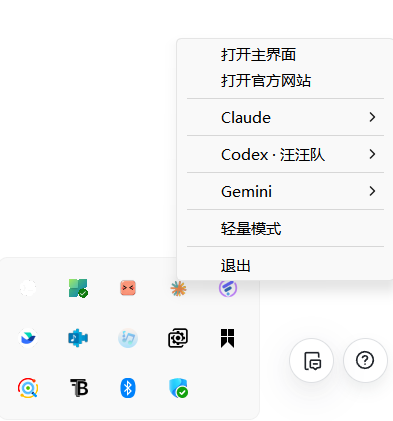
这种方式适合已经配置好多个上游后的日常切换,不需要每次打开完整主界面。
验证是否生效
切换完成后,重新打开终端,启动 Codex,随便问一个简单问题,看是否能正常回复。
也可以检查 Codex 配置文件:
cat ~/.codex/config.toml
或者查看密钥文件是否存在:
cat ~/.codex/auth.json
截图或分享教程时,不要把 API Key 截进去。
切换 Codex Desktop 或 Claude Desktop
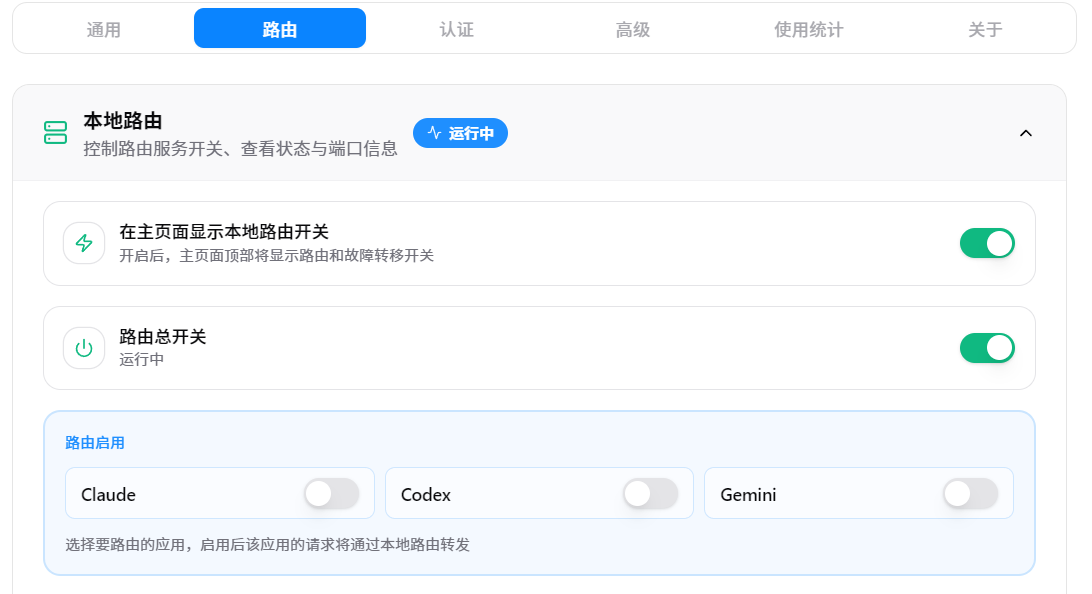
如果想让 CC Switch 控制 Codex Desktop 或 Claude Desktop,需要使用“本地路由”功能。
先点击主界面齿轮按钮进入设置。

在设置里进入“路由”,打开“在主页面显示本地路由开关”,然后打开路由总开关。接着勾选需要路由的应用,比如 Claude、Codex 或 Gemini。
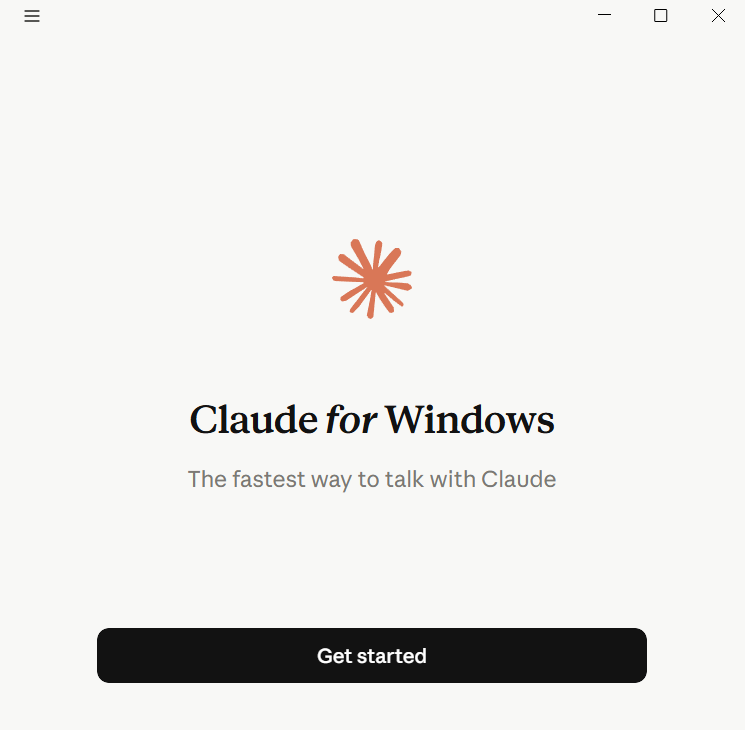
没有开启路由时,Claude Desktop 仍然会要求官方登录。
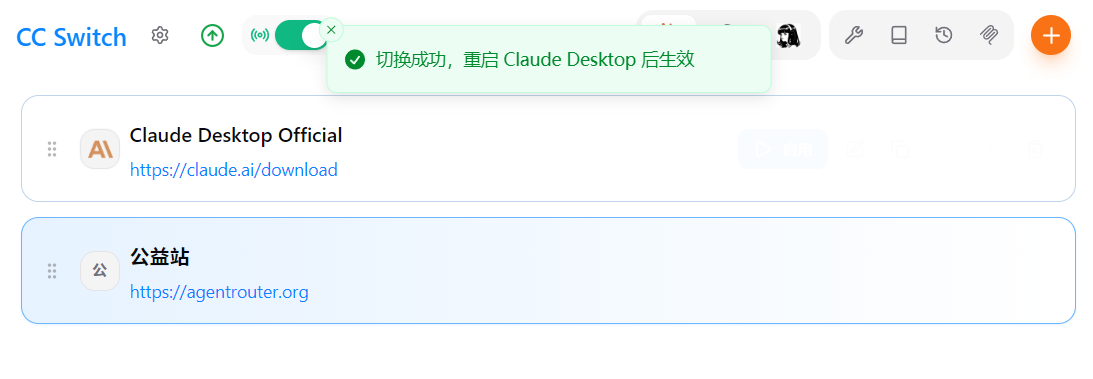
在 CC Switch 里切换到配置好的供应商后,按提示重启 Claude Desktop。
重启后,Claude Desktop 会通过本地路由进入应用。
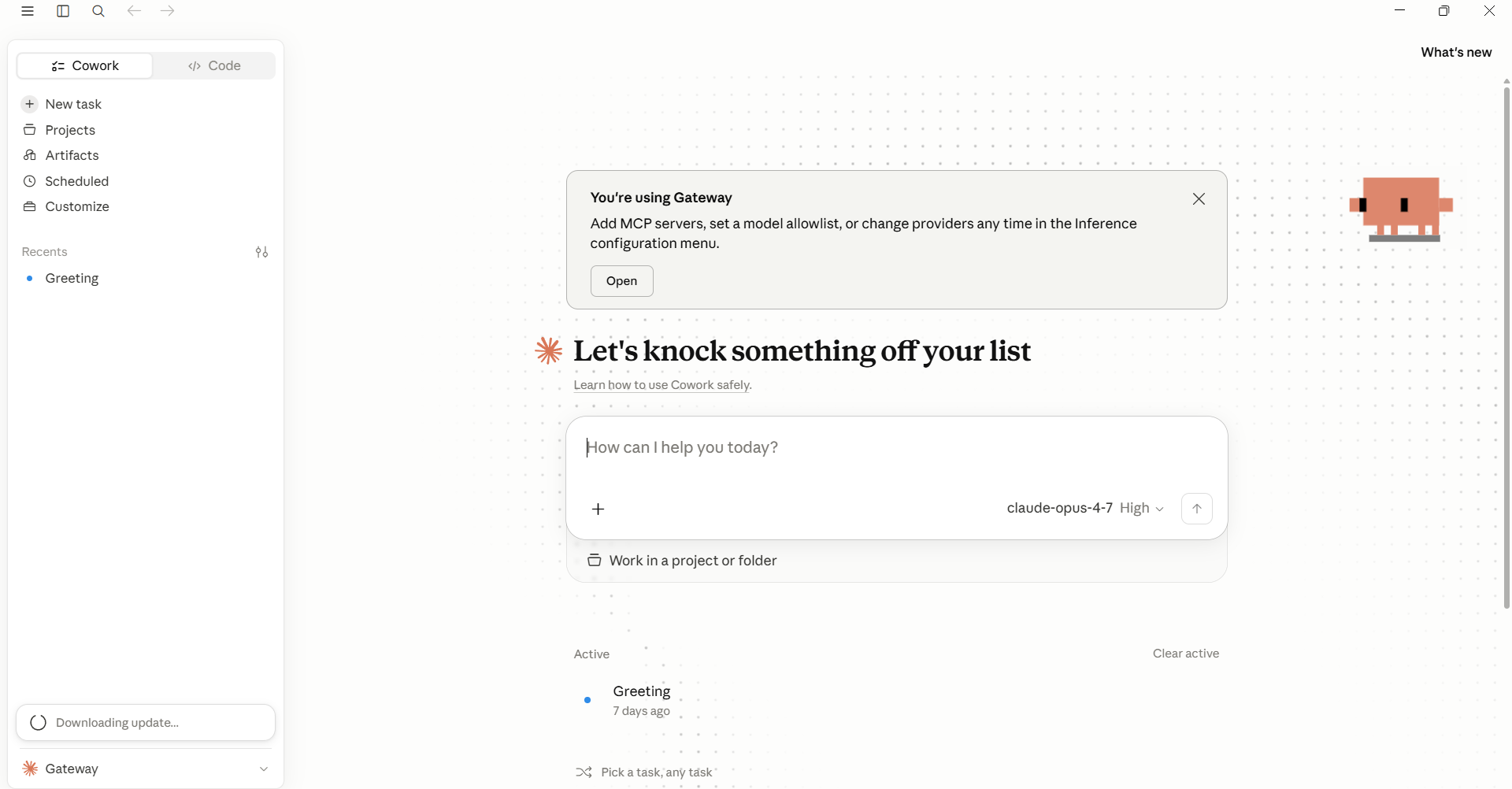
发一句 hi 测试,如果能正常回复,就说明路由生效了。

回到中转站后台,也可以看到对应额度被正常消费。
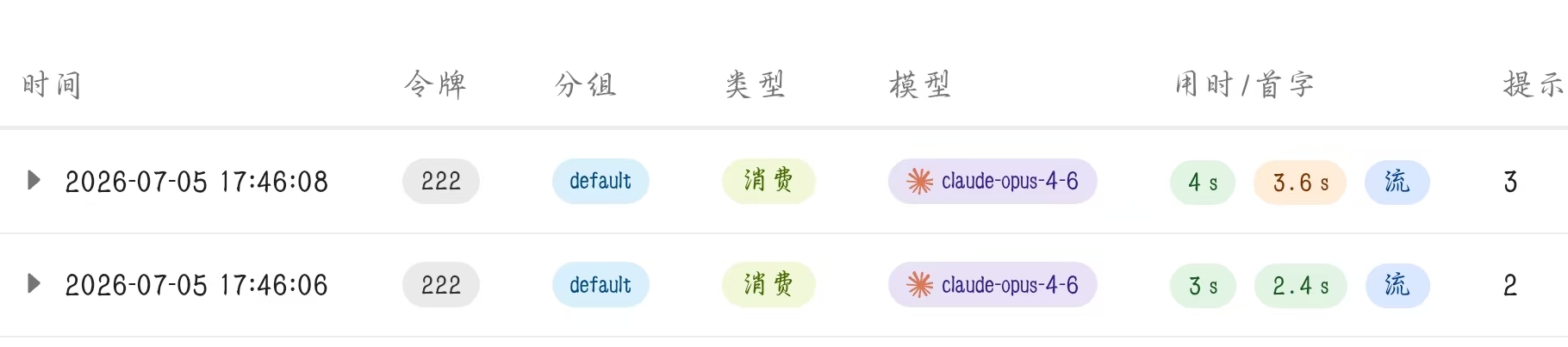
Codex Desktop 的流程和 Claude Desktop 类似:配置供应商,打开本地路由,重启应用,再发消息验证。
常见问题
Codex 还是走旧供应商
先关闭当前终端,再重新打开。Codex 切换供应商后通常需要重启终端才会读取新配置。
如果还不行,检查当前系统用户。CC Switch 修改的是当前用户目录下的配置,比如:
~/.codex/config.toml
~/.codex/auth.json
如果你用 root 配了 CC Switch,却用普通用户运行 Codex,普通用户不会读取 root 的配置。
Linux 上 AppImage 打不开
先确认有没有执行权限:
chmod +x CC-Switch-*.AppImage
Ubuntu / Debian 用户也可以优先使用 .deb 安装包,兼容性通常更好。
想切回官方登录
可以在供应商预设里添加官方供应商,然后切换回官方供应商。切换后如果仍然异常,就重新执行一次对应工具的登录流程。
配置多个供应商会不会覆盖插件和 MCP
如果有 MCP、Skills、插件、环境变量等通用配置,建议使用 CC Switch 的通用配置相关功能。这样切换供应商时,不容易因为只切 API Key 和 Base URL 导致其他配置丢失。
远程服务器上的 Codex 能不能用 CC Switch 管理
CC Switch 是桌面应用,它修改的是当前系统用户的配置文件。
如果 Codex 跑在远程服务器上,CC Switch 必须能修改远程服务器上运行 Codex 的那个用户目录。比如你用 repair 用户运行 Codex,就应该配置:
/home/repair/.codex/config.toml
/home/repair/.codex/auth.json
只在本地电脑上配置 CC Switch,不会自动影响远程服务器上的 Codex。
效果对比
使用前:
每次换供应商,都要手动改 auth.json、config.toml 或环境变量。
使用后:
在 CC Switch 里点“启用”,重新打开 Codex 终端即可。
配置完成后,把常用官方账号、中转站、New API 或 OpenAI 兼容接口都添加进去,就可以按需一键切换。